目录导读
-
QuickQ试用取消的必要性
了解何时需要取消试用,避免自动续费或隐私风险。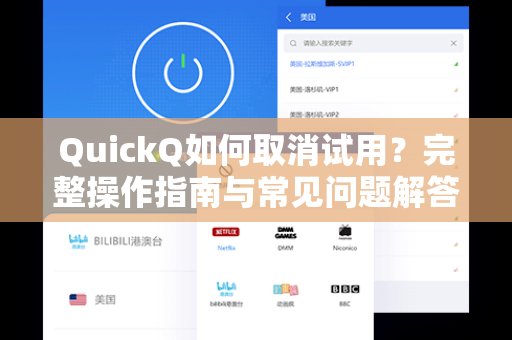
-
QuickQ取消试用的核心步骤
分步骤详解PC端与移动端的操作流程,含截图辅助说明。 -
常见问题与解决方案
针对用户高频疑问(如找不到取消按钮、已扣费如何处理)提供专业解答。 -
替代方案与后续建议
取消试用后如何继续使用QuickQ服务,以及推荐相关工具。
QuickQ试用取消的必要性
QuickQ作为一款智能提效工具,其免费试用期通常为7-30天,若用户未在试用期结束前手动取消,系统可能自动扣费,掌握QuickQ如何取消试用不仅是管理个人财务的关键,还能避免因遗忘导致的被动付费,部分用户因设备更换或功能不匹配,也需要及时终止试用权限。
问:试用期结束后必须取消吗?
答:不一定,若您希望继续使用QuickQ的付费功能,无需取消;但若您决定不再续费,需在试用期截止前24小时完成取消操作,具体时间以官方规则为准。
QuickQ取消试用的核心步骤
PC端取消流程
- 登录QuickQ官网:访问QuickQ官网(注意认准域名,避免钓鱼网站)。
- 进入账户设置:点击右上角头像→“账户管理”或“订阅中心”。
- 找到试用计划:在“当前计划”中查看“免费试用”状态,点击“管理订阅”。
- 执行取消操作:选择“终止试用”或“取消自动续费”,按提示确认即可。
移动端(App)取消流程
- 打开QuickQ App,进入“我的”页面。
- 点击“设置”图标→“账户与安全”→“订阅管理”。
- 在“试用计划”下方点击“取消试用”,系统弹出确认弹窗后点击“确定”。
- 提示:苹果用户需通过App Store的“订阅”管理取消,安卓用户则于Google Play或应用商店内操作。
问:取消后数据会丢失吗?
答:不会,取消试用后,您的基本账户信息和历史记录通常保留30天,但高级功能(如AI无限次生成)将立即受限,如需完整恢复,可重新订阅。
常见问题与解决方案
Q1:找不到“取消试用”按钮怎么办?
- 排查方法:确认登录的账号是否为试用账号;尝试清除浏览器缓存或更新App版本。
- 备用方案:直接联系QuickQ官方客服(支持邮件或在线聊天),提供账户ID和注册邮箱,请求手动取消。
Q2:取消后仍被扣费,如何退款?
- 立即联系客服并提供扣费截图,说明取消操作的时间点,若在试用期结束前已完成取消,平台通常会在3-5个工作日内处理退款。
- 建议:保留取消成功的系统通知截图作为凭证。
Q3:试用期还剩几天,现在取消会影响使用吗?
- 不会,取消后,您仍可在剩余试用期内使用全部功能,直到期满自动失效。
问:如何确认取消成功?
答:取消后,系统会发送确认邮件或站内信,您也可返回“订阅中心”查看状态是否变为“已取消”或“免费试用已终止”。
替代方案与后续建议
若您取消试用后仍对QuickQ的AI写作、数据分析等功能感兴趣,可考虑以下替代方案:
- 免费版受限使用:部分功能(如基础问答)仍可免费使用,但每日次数有限。
- 永久版或年付:购买终身许可证或年付会员,性价比更高,且无续费烦恼。
- 同类工具对比:如WriteAI、CopyGenius等,但建议优先选择口碑稳定的工具。
问:取消试用后如何重新激活?
答:登录QuickQ官网后,在“订阅”页面重新选择付费计划即可,此前试用的历史数据仍会保留。
推荐您在搜索引擎中搜索“QuickQ下载”获取最新版本,确保操作界面与上述指南一致,认准官方域名https://qic-quickq.com.cn/,避免第三方平台导致的隐私风险,若在取消过程中遇到任何问题,请优先查阅官方帮助中心或联系认证客服。
(全文完)
标签: 操作指南