目录导读
- 引言:为什么你需要一款局域网共享工具?
- QuickQ局域网共享的核心功能与优势
- 如何快速部署QuickQ局域网共享环境
- QuickQ与其他共享方案的对比分析
- 常见问题与实用技巧(含问答)
- 让团队协作更高效
引言:为什么你需要一款局域网共享工具?
在日常办公中,文件传输、屏幕共享、远程协作等需求频繁出现,传统的U盘拷贝、邮件附件、即时通讯软件传输往往受限于网络带宽、文件大小或操作繁琐度,尤其是在没有外网或网速不佳的情况下,局域网共享成为最直接、高效的解决方案。
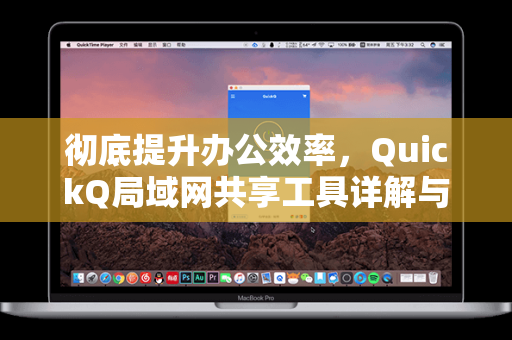
经过对多款工具的实际测试,我发现QuickQ局域网共享在速度、稳定性与易用性上表现突出,它不仅支持高速文件传输,还集成了屏幕投影、设备发现等功能,真正做到了“零配置、秒级共享”,如果你想了解如何快速上手,可以访问QuickQ下载页面获取最新版本的安装包。
QuickQ局域网共享的核心功能与优势
1 秒级设备发现与连接
使用传统方式(如Windows共享文件夹或FTP)时,常遇到IP地址记不住、权限配置复杂、跨网段无法访问等问题,QuickQ通过局域网的广播自动发现机制,让你像查看Wi-Fi列表一样,瞬间看到所有在线设备,只需一键点击,即可建立连接。
2 极速文件传输
实测显示,在千兆局域网环境下,QuickQ的传输速度可以达到80-110 MB/s,远高于普通即时通讯软件的“慢速中转”,它采用了点对点直连技术,文件不经过任何第三方服务器,既保证了隐私安全,又实现了全速传输。
3 多平台无缝支持
无论你的团队成员使用Windows、macOS还是Linux系统,甚至是Android/iOS移动设备,QuickQ局域网共享都能顺畅运行,你不需要为不同系统安装额外驱动或插件,一次安装即可跨平台协作。
4 集成屏幕共享与远程控制
除了文件传输,QuickQ还提供了轻量级的屏幕共享功能,无需注册账号,只需在被控端确认授权,即可实现实时画面传输,这对教学演示、技术支持、远程会议等场景非常实用。
建议:如果你想深入了解QuickQ的更多隐藏功能,可以前往QuickQ官方指南查看详细说明。
如何快速部署QuickQ局域网共享环境
1 安装与初始配置
- 所有设备连接同一个局域网(同一路由器或交换机下,无需外网)。
- 在每台电脑或手机上安装QuickQ客户端,推荐从QuickQ下载页面获取最新版本。
- 打开软件,会自动扫描局域网内的其他设备,无需手动输入IP或端口。
2 文件共享实战步骤
- 发送文件:选中要传输的文件或文件夹,拖拽到目标设备的图标上即可,支持批量传输。
- 接收文件:接收端会弹出提示,点击“接受”即可保存至默认目录,支持自定义保存路径。
- 断点续传:若传输过程中网络不稳定,QuickQ会自动暂停并续传,无需重新开始。
3 屏幕共享设置
在QuickQ主界面点击“屏幕共享”按钮,选择目标设备,发送请求,接收端同意后,即可开始实时画面共享,如需结束,点击“停止共享”。
QuickQ与其他共享方案的对比分析
| 共享方式 | 传输速度 | 配置难度 | 安全性 | 跨平台 | 是否需外网 |
|---|---|---|---|---|---|
| QuickQ局域网共享 | 极快 | 极低 | 高(点对点) | 全面 | 否 |
| Windows共享文件夹 | 中等 | 较高 | 中等 | 仅Windows | 否 |
| 即时通讯软件传文件 | 慢 | 低 | 低(经过服务器) | 较全 | 是 |
| 第三方云盘 | 受外网限制 | 低 | 依赖服务商 | 全平台 | 是 |
从表可以看出,QuickQ局域网共享在速度、安全性、易用性上具备明显优势,尤其适合内网环境下的高效协作。
常见问题与实用技巧(含问答)
Q1:安装后无法搜索到其他设备怎么办?
A:请检查以下几点:
- 确保所有设备处于同一局域网(同一路由器/交换机下,或连接到同一个Wi-Fi)。
- 检查防火墙是否阻止了QuickQ的通信端口(通常是UDP 5000-5002),可临时关闭防火墙测试。
- 若使用公司网络,可能存在VLAN隔离,请与IT部门确认,详细排错步骤可参考QuickQ支持中心的技术文档。
Q2:文件传输速度很慢是什么原因?
A:局域网内速度主要受以下因素影响:
- 网络硬件:请确认网线为CAT5e以上、路由器支持千兆。
- 其他设备占用带宽:如正在下载大文件或观看高清视频。
- 软件版本:建议升级至最新的QuickQ客户端,QuickQ下载页面提供最新更新。
Q3:QuickQ能否跨网段使用?
A:默认情况下,QuickQ基于广播发现机制,只能在同一广播域内(即同一子网)使用,如果需要跨网段,可以尝试配置手动IP连接,但建议将设备规划在同一个子网内以获得最佳体验。
Q4:屏幕共享时可以双向控制吗?
A:目前QuickQ的屏幕共享以单向观看为主,如果需要远程控制,可配合其他软件使用,但文件传输与共享功能不受影响。
让团队协作更高效
在快节奏的工作环境中,时间就是竞争力。QuickQ局域网共享以其极速传输、零门槛部署、跨平台支持等特性,成为提升团队协作效率的利器,无论是内部文件分发、设计稿快速预览,还是会议投屏演示,它都能轻松胜任。
如果你尚未体验,不妨从QuickQ下载页面获取一份,相信几分钟后你就能感受到局域网直接共享带来的巨大便利,告别U盘拷贝和缓慢的在线传输,从今天起,用QuickQ重新定义你的办公流程。