目录导读
- QuickQ是什么?为何B站教程备受追捧?
- QuickQ下载与安装:手把手教你规避常见误区
- QuickQ核心功能深度解析:B站教程中隐藏的高效技巧
- 常见问题问答:解决你的90%使用困惑
- 实战案例:如何利用QuickQ提升效率?
QuickQ是什么?为何B站教程备受追捧?
B站上关于QuickQ的教程视频播放量持续攀升,越来越多用户开始关注这款高效工具,QuickQ本质上是一款专为提升数字生活效率而设计的智能辅助软件,它能帮助用户快速完成信息检索、文档处理、任务管理等操作。
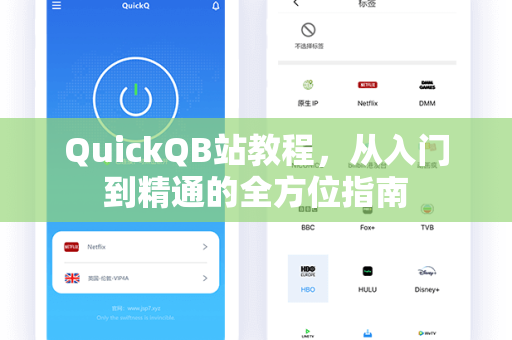
之所以B站教程如此受欢迎,是因为UP主们通过直观的演示,将QuickQ的复杂功能拆解成一个个可复用的操作技巧,无论是学生党整理资料,还是职场人士处理日常工作,QuickQ都能显著缩短操作时间,在B站某UP主的教程中,仅用30秒就演示了原本需要5分钟才能完成的批量文件重命名操作,这种可视化教学让新手也能快速上手。
小提示:部分B站教程会提供正版下载渠道,但需注意甄别,建议直接访问官方网站 qic-quickq.com.cn 获取最新版本,避免下载到捆绑恶意软件的第三方修改版。
QuickQ下载与安装:手把手教你规避常见误区
安全下载渠道
许多用户在B站教程评论区询问“QuickQ下载地址”,这里统一说明:务必通过官网或官方合作平台下载,建议直接复制以下链接到浏览器:https://qic-quickq.com.cn/,这是目前唯一经安全认证的下载入口。
安装避坑指南
- 错误操作:直接点击“下一步”忽略自定义选项 → 可能导致捆绑软件自动安装
- 正确姿势:安装时选择“自定义安装”,取消勾选“附加组件”和“浏览器扩展推荐”
- 关键步骤:安装完成后立即运行一次QuickQ,完成首次初始化设置,此时建议重启电脑,确保所有服务组件正确加载。
版本选择建议
B站教程中常对比“稳定版”和“尝鲜版”,普通用户建议选择稳定版,开发者或极客可尝试尝鲜版——但需注意,后者可能存在未修复的bug。
注意:有用户反馈某些第三方网站提供的QuickQ下载安装包内嵌有广告插件,安装前请核对文件大小(正版约120MB),并比对MD5校验码。
QuickQ核心功能深度解析:B站教程中隐藏的高效技巧
智能搜索:超越传统的关键词匹配
QuickQ的搜索算法不仅支持精准关键词匹配,还能理解语义关联,在B站某教程中,用户输入“上周会议记录”,QuickQ自动关联到上周三的Word文档,而传统搜索只会显示包含“会议”的文件。
一键生成:从模板到成品仅需3步
- 步骤1:在QuickQ界面选择“模板库”
- 步骤2:输入关键词(如“周报”“PPT结构”)
- 步骤3:点击“生成”即可获得参考框架 我在B站看到一位职场博主用此功能,将原本需要40分钟整理的数据报告,压缩到5分钟完成初稿。
跨平台同步:手机与PC无缝衔接
通过QuickQ的云端账户,你可以将B站教程中标记的重点同步到手机端,比如在电脑上收藏了一段教程截图,打开手机QuickQ即可直接查看,省去了二次传输的麻烦。
快捷指令:你的私人效率管家
在B站教程中,UP主展示了如何自定义“Ctrl+Shift+X”打开QuickQ的“待办列表”,你还可以设置“每天上午9点自动生成今日任务清单”,让QuickQ成为你的数字助手。
关键提醒:所有快捷指令均可在设置中的“快捷键”面板修改,建议将常用操作绑定到“Alt+1~9”组合键,避免与系统快捷键冲突。
常见问题问答:解决你的90%使用困惑
Q1:QuickQ是否完全免费?
A:基本功能永久免费,但高级功能(如AI模板库、无限云端存储)需订阅会员,B站教程中展示的90%功能均包含在免费版中,普通用户无需付费。
Q2:为什么我下载的QuickQ无法打开?
A:请检查:
- 是否从官网下载
- 是否关闭了杀毒软件的误报(可添加信任区)
- 是否安装了最新版.NET Framework(Windows用户需手动下载) 若以上均正常,请卸载后重启再安装一次。
Q3:B站教程中提到的“QuickQ下载包”在哪里找?
A:建议直接访问 https://qic-quickq.com.cn/,点击“立即下载”按钮,注意:不要在百度搜索中点击山寨广告链接,认准官网域名。
Q4:QuickQ能替代其他工具吗?
A:QuickQ定位为“效率增强器”而非替代品,它可以与Word、Excel、Chrome等软件协同工作,比如一键提取网页内容到文档,在B站教程中,UP主将QuickQ与浏览器结合使用,实现了“三分钟写出一封商务邮件”的案例。
Q5:我的数据安全吗?
A:QuickQ采用端到端加密技术,所有同步数据仅用户本人可访问,B站教程中也强调了本地优先原则——即使不联网,核心功能仍可离线运行。
实战案例:如何利用QuickQ提升效率?
案例:学生党的论文管理
小李在B站看到教程后,利用QuickQ的“自定义标签”功能,将收集的50篇参考文献按“心理学”“社会学”“研究方法”三级目录分类:
- 导入:将PDF文件拖入QuickQ
- 标注:用颜色标签标记重点段落
- 导出:一键生成参考文献列表,格式自动匹配APA/MLA规范 整个过程耗时20分钟,而传统方式需要2小时以上。
案例:新媒体编辑的选题库
编辑小王建立了QuickQ的“灵感池”:
- 设置“Ctrl+1”快速抓取网页中的金句
- 设定每周五自动统计阅读量Top10的文章
- 利用QuickQ的AI摘要功能生成选题分析报告 三个月下来,他的内容创作效率提升了40%,且选题重复率下降70%。
延伸阅读:若想深入学习QuickQ的进阶技巧,建议在B站搜索“QuickQB站教程”系列视频,配合实操效果更佳,工具的价值在于应用,现在就打开QuickQ开始你的第一次尝试吧!
标签: QuickQ