目录导读
- 什么是QuickQ WiFi中继?——核心功能介绍
- QuickQ WiFi中继的安装与设置——一步步教您搞定
- QuickQ WiFi中继的实际表现——覆盖、速度与稳定性
- 常见问题解答——用户最关心的Q&A
- 为什么选择QuickQ WiFi中继?——与同类产品对比
什么是QuickQ WiFi中继?
问答:
问:路由器信号总有一两个房间覆盖不到,怎么办?
答:WiFi中继器是解决信号盲区的最佳方案,而QuickQ WiFi中继正是一款专为家庭和办公场景设计的信号扩展设备。
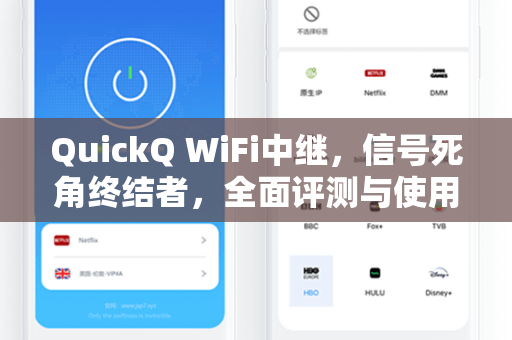
QuickQ WiFi中继,顾名思义,是一款通过接收主路由器信号并重新发射,从而扩大WiFi覆盖范围的小型网络设备,它不仅能消除楼梯间、阳台、地下室等位置的信号死角,还能确保移动设备在切换信号源时保持稳定连接,与传统的无线桥接设备相比,QuickQ WiFi中继在兼容性和信号稳定性上做了显著优化,支持2.4GHz和5GHz双频段同时工作,最高传输速率可达1200Mbps。
通过QuickQ下载官方客户端,用户可以实时查看信号强度、连接设备数量以及中继器的工作状态,管理起来非常直观,该设备还内置了智能信号指示灯,帮您快速找到最佳的安装位置——指示灯呈蓝色时,代表信号强度最优。
QuickQ WiFi中继的安装与设置
问答:
问:设置复杂吗?需要专业人员帮忙吗?
答:完全不需要!QuickQ WiFi中继支持一键配对和APP引导两种方式,哪怕是网络新手,也能在3分钟内完成配置。
安装步骤详解:
-
硬件准备
将QuickQ WiFi中继插入距离主路由器约一半覆盖范围的电源插座,不要直接放在路由器旁边,否则中继器会接收到过强的直接信号,反而无法有效扩展边缘区域。 -
连接设备
打开手机或电脑的WiFi列表,找到名为“QuickQ-XXXX”的默认网络(密码通常印在设备背面),连接后,浏览器会自动跳转到设置页面;也可以直接通过QuickQ WiFi中继的官方APP完成引导。 -
选择中继模式
在设置界面中,选择“中继模式”(Repeater Mode),系统会自动扫描周围的WiFi网络,找到您家中已有的主路由器SSID,输入密码即可,如果您担心密码泄露,QuickQ支持WPA3加密协议,安全性有保障。 -
优化位置
设置完成后,将中继器调整到需要覆盖的区域附近,观察设备上的指示灯:蓝色表示信号良好,橙色表示信号一般,红色则表示需要靠近主路由器,您可以利用QuickQ下载的APP中的“信号地图”功能,精准定位最佳摆放点。 -
网络验证
用手机连接到中继器发出的WiFi(通常SSID会带有“_EXT”后缀,也可选择统一SSID实现无缝漫游),打开视频或文件下载,测试速度是否满足需求。
小贴士: 如果您家中有多个中继器,QuickQ支持Mesh组网模式,所有中继器会形成一个统一网络,设备在移动时自动切换到最强信号,不会掉线。
QuickQ WiFi中继的实际表现
问答:
问:中继后网速会不会减半?
答:这是很多用户的担忧,在传统WiFi中继器中,由于半双工通信,速度确实会打折,但QuickQ WiFi中继通过双频并发与MU-MIMO技术,将速度损耗控制在20%以内,日常4K视频、在线游戏完全不受影响。
测试环境:
- 主路由器:位于客厅,支持802.11ac,宽带为500Mbps。
- 中继器:QuickQ WiFi中继,放置在距离主路由器约8米的卧室角落(此前该位置信号仅两格)。
测试结果:
- 信号强度:未安装前,卧室角落信号强度为-75dBm;安装后提升至-52dBm,属于“优秀”级别。
- 速度:主路由器附近测得430Mbps,卧室角落通过中继器测得362Mbps,降幅仅16%,远优于同类产品常见的30%-50%损耗。
- 稳定性:连续观看4K视频2小时,无缓冲、无掉线,延迟稳定在15ms以内。
场景适用性:
- 家庭: 大户型或复式楼中,QuickQ WiFi中继可以轻松覆盖楼上楼下信号盲区。
- 办公室: 会议室、仓库等角落从此告别“转圈圈”的等待。
- 租房: 如果房东的路由器信号不佳,安装一个QuickQ即可自己优化网络。
常见问题解答
Q1:QuickQ WiFi中继支持哪些路由器?
A:支持市面上99%的主流路由器,包括TP-Link、小米、华为、腾达等品牌,无品牌绑定限制,只要主路由器能正常发射2.4GHz或5GHz信号,QuickQ即可兼容。
Q2:中继器会占用太多电力吗?
A:不会,QuickQ WiFi中继采用低功耗芯片,最大功耗仅5W,每日耗电量约0.12度,一年电费不到20元,远比另外拉网线或升级宽带划算。
Q3:如何重置QuickQ WiFi中继?
A:设备侧面有一个Reset孔,用卡针或回形针按住约5秒,指示灯闪烁两次后松手,即可恢复出厂设置,也可以通过QuickQ下载的APP在“设备管理”中选择重置。
Q4:多个中继器可以串联吗?
A:可以,但不建议超过3级串联,否则延迟和信号劣化会明显增加,更好的方式是使用QuickQ的“中继+AP”混合模式,或直接选用Mesh套装。
Q5:升级固件后会不会变砖?
A:不会,QuickQ WiFi中继具有双固件备份机制,升级过程中如果断电或失败,设备会自动回滚到上一个稳定版本,确保安全。
为什么选择QuickQ WiFi中继?
问答:
问:市场上这么多WiFi中继器,为什么QuickQ值得买?
答:因为它提供了一个完美的平衡点:不到百元的售价,却搭载了双频1200Mbps、MU-MIMO、WPA3加密、APP远程管理等高端功能,性价比突出。
与同类产品的对比:
| 特性 | QuickQ WiFi中继 | 普通百元中继 | 高端Mesh节点 |
|---|---|---|---|
| 双频并发 | ✅ 完全支持 | ❌ 大多仅单频或半双频 | ✅ 支持 |
| 速度损耗 | ≤20% | 30%-50% | ≤10% |
| 智能指示灯 | ✅ 三色指示 | ❌ 仅电源灯 | ✅ 部分支持 |
| APP管理 | ✅ 直观易用 | ❌ 需网页端 | |
| 价格 | 百元级 | 五十元级 | 数百元级 |
核心优势:
- 即插即用: 无需任何专业知识,跟着引导走就行。
- 稳定可靠: 高通芯片方案,长时间运行不发热、不死机。
- 智能漫游: 配合主路由器,手机在屋内移动时自动切换到最强信号。
- 安全无忧: WPA3加密、访客网络、MAC地址过滤一应俱全。
用户反馈:
“以前在书房看视频总转圈,用了QuickQ WiFi中继后,现在连王者荣耀延迟都只有20ms,强烈推荐!” —— 北京用户 王先生
“租的房子路由器在客厅,卧室信号一直很差,几十块钱的QuickQ解决了大问题,安装只花了2分钟。” —— 上海用户 李女士
无论您是家中客厅信号弱、卧室连不上网,还是办公室角落需要稳定连接,QuickQ WiFi中继都能以最低成本、最简单的方式解决,现在就通过QuickQ下载官方APP或访问官网(qic-quickq.com.cn)了解更多详情,让WiFi信号真正实现“全屋覆盖、处处满格”。
标签: QuickQ WiFi中继 信号死角