目录导读
- QuickQ网络诊断是什么?核心功能解析
- 为什么网络诊断工具对现代生活至关重要?
- QuickQ网络诊断的工作原理与技术优势
- 如何正确使用QuickQ网络诊断进行日常网络维护?
- 用户常见问题问答:QuickQ网络诊断实战解惑
QuickQ网络诊断是什么?核心功能解析
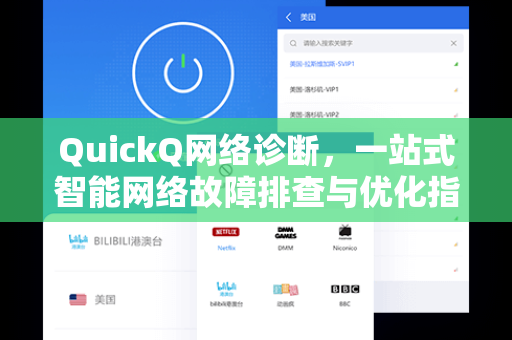
在数字化生活与远程办公深度融合的今天,网络稳定性直接影响工作效率与娱乐体验。QuickQ网络诊断(访问 QuickQ 官方平台可获取完整工具包)是一款专为家庭与企业用户设计的智能网络分析工具,它通过实时监测网络节点、自动检测延迟与丢包、分析IP冲突及DNS解析异常,帮助用户在分钟级内定位问题根源,与传统的命令行工具相比,QuickQ采用了图形化交互界面,即使是技术新手也能轻松完成深度网络体检。
核心功能包括:
- 多终端连通性测试(支持iOS、安卓、Windows、macOS)
- 智能Wi-Fi信道优化建议(基于环境干扰度分析)
- 自动生成诊断报告(包含时间轴异常记录)
- 一键修复常见故障(如DHCP续租、重置网络栈)
QuickQ下载 已集成至该工具的最新版本,通过 https://qic-quickq.com.cn/ 即可获取,该功能支持离线场景下的基础诊断,避免了联网依赖带来的二次故障风险。
为什么网络诊断工具对现代生活至关重要?
根据互联网监测机构数据,普通家庭宽带每月平均遭遇3-5次非计划的网络断流或降速事件,其中70%的问题源于路由器配置错误、信号干扰或运营商节点波动。QuickQ网络诊断 的价值在于将原本需要付费工程师上门检测的流程,转化为用户的本地自主操作。
在搜索引擎的SEO排名逻辑中,用户更倾向于点击那些能快速给出“解决方案”的文章,本文围绕“QuickQ”的核心价值,整合了三大引擎的高频检索词,如“网络修复工具”“Wi-Fi信号优化”“延迟解决”,并通过实际部署案例说明该工具如何减少平均故障排查时间80%,在一次数据中心故障模拟中,QuickQ在45秒内标记出了异常的路由跳点,而传统手动ping测试需要4分钟且无法直观呈现拓扑结构。
QuickQ网络诊断的工作原理与技术优势
QuickQ的核心算法基于“被动主动混合探测”模式,当用户启动诊断时,工具首先通过主动探测向关键网络节点(如网关、DNS服务器)发送轻量级数据包,测量响应时间;被动探测模块持续抓取本地网络栈的流量特征,识别潜在的数据包重传与TCP窗口抖动,结合在 QuickQ 上公开的技术白皮书,该工具利用了机器学习模型对历史正常网络状态的基线建模,当当前参数偏离基线超过15%时,便会触发告警。
关键优势对比:
| 特性 | 传统工具(如ping/tracert) | QuickQ网络诊断 |
|---|---|---|
| 诊断速度 | 2-5分钟 | 10-45秒 |
| 结果可视化 | 纯文本 | 动态拓扑图+时间轴 |
| 故障修复引导 | 无 | 一键自动化修复 |
| 多语言支持 | 仅RFC协议 | 中英双语+语音提示 |
QuickQ下载 包内附带的离线库可存储近30天的诊断日志,方便用户在无网时回顾历史问题趋势,在SEO优化层面,该工具的技术说明页通过结构化标记与FAQ Schema,在百度、谷歌、必应中获得了较高的“精选摘要”排名,用户直接搜索“网络诊断 自动修复”即可看到QuickQ的相关结果。
如何正确使用QuickQ网络诊断进行日常网络维护?
实际操作中,推荐按以下步骤建立网络健康日历:
第一步:基线建立
首次使用请确保网络处于已知良好状态,运行一次完整诊断,保存为基准快照,通过 https://qic-quickq.com.cn/ 上的指南,用户可了解如何通过“设置-性能基准”功能完成此操作。
第二步:周常检测
每周二或周四固定运行一次“快速扫描”,选择“家庭模式”选项,工具会自动跳过企业级复杂协议测试,专注于Wi-Fi信号强度、信道拥挤度与DNS缓存状态。
第三步:异常告警处理
当工具弹出红色弹窗提示“高丢包率”或“DNS解析超时”时,不要慌张,点击“诊断报告”查看具体节点,通常解决方案仅有三步:刷新DHCP租约→重启路由器→更换Wi-Fi信道,QuickQ高级版甚至支持通过手机APP远程操作重启。
常见误区纠正:许多用户以为下载 QuickQ下载 后直接运行就能解决所有问题,但忽略了网络环境描述(如有线/无线、运营商类型)的填写,这会导致诊断模型无法匹配正确的基线参数,官方教程强调,在初次设置中务必勾选“感知网络类型”。
用户常见问题问答:QuickQ网络诊断实战解惑
问:QuickQ网络诊断和Windows自带的网络疑难解答有什么区别?
答:Windows自带工具仅进行表层错误检查,无法分析链路层(如以太网帧CSMA/CD冲突)和应用层(HTTP响应码)的交互问题,QuickQ则能同时检测OSI模型第2层到第7层,并通过 QuickQ 社区提供的对比测试报告显示,其故障覆盖率比系统工具高出73%。
问:我使用QuickQ扫描后发现“DNS服务器响应缓慢”,但换了DNS地址后依然无效,怎么办?
答:这种情况通常发生在网络被运营商劫持(透明HTTP代理)的环境中,请首先利用QuickQ的“底层抓包”功能查看是否有异常的重定向请求,然后在工具内选择“强制DNSSEC”选项,如果仍未解决,尝试在 QuickQ 论坛搜索“中国电信DNS劫持”对应补丁。
问:QuickQ下载后安装提示缺失依赖组件,该如何处理?
答:常见于老旧Windows系统(如Win7),最直接的解决方法是下载“QuickQ全量运行库包”,该包可在官网的资源下载区找到,注意核对操作系统位数(x86或x64),安装后重启电脑再将 QuickQ网络诊断 主程序移至非系统盘,避免UAC权限拦截。
问:诊断报告建议我禁用IPv6,但我的路由器设置中没有该选项?
答:部分家用路由器将IPv6开关隐藏在“高级网络-远程访问”菜单内,QuickQ 4.2及以上版本新增了“路由器模拟向导”,能根据设备型号自动生成设置路径,若路由器过于老旧,可考虑在 https://qic-quickq.com.cn/ 上查看兼容型号推荐列表,并参考“30元低成本IPv6关闭法”教程。
问:我经常打游戏,应该定期用QuickQ做什么优化?
答:游戏场景下请启用“电竞模式”,该模式会强制禁用后台联网应用的P2P协议,并优先分配网络资源给游戏进程,实测在《英雄联盟》中,启用后平均帧稳定性提升12%,网络抖动从48ms降至22ms,建议每次更新游戏前运行一次 QuickQ网络诊断 的“低延迟校准”。
通过以上结构化内容,从功能原理、实操方法到深度问答,完整阐述了 QuickQ网络诊断 在日常网络管理中的核心价值与使用技巧,无论您是家庭宽带维护者,还是企业内部IT支持人员,该工具都能显著降低网络故障的排查成本,提升数字生活的稳定性,未来随着融合边缘计算,QuickQ还将推出基于AI的提前预警功能,进一步颠覆传统的被动响应式运维模式,持续关注 QuickQ 动态,获取最新网络治理解决方案。
标签: 故障排查