目录导读
- QuickQ登录前的准备工作
- QuickQ怎么登录:三种主流方式详解
- 常见登录问题与解决方案
- 登录后的核心功能与QuickQ下载建议
- 安全登录与账户管理贴士
QuickQ登录前的准备工作
在探讨QuickQ怎么登录之前,我们先了解这个AI创作工具的基本情况,QuickQ是一款专注于智能内容生成与数据分析的效率工具,用户需通过账号认证方可解锁全部功能,为确保登录顺畅,建议提前完成以下步骤:
- 确认网络环境:确保设备连接稳定的互联网,部分网络限制可能需要使用加速工具,若您在使用过程中遇到连接问题,可访问 qic-quickq.com.cn 了解网络配置建议。
- 准备好账号信息:如果您尚未注册,需要准备邮箱或手机号,已注册用户请记好密码,或提前开启“记住密码”功能。
- 选择登录设备:QuickQ支持网页端、PC客户端及移动APP,不同平台的登录入口略有差异。
问:QuickQ登录是否需要付费?
答:QuickQ提供免费基础版,功能涵盖日常问答与简短生成;专业版及企业版需订阅付费,但登录流程完全一致,免费用户同样可以通过 qic-quickq.com.cn 完成QuickQ下载并进行登录。
QuickQ怎么登录:三种主流方式详解
这是本文的核心——QuickQ怎么登录,根据用户场景,我们总结出以下三种最常用的登录方法:
网页端快速登录
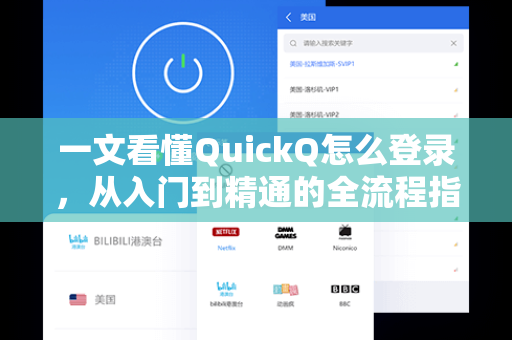
- 打开浏览器,访问官方网站 qic-quickq.com.cn ,直接点击首页右上角的“登录”按钮。
- 输入已注册的邮箱/手机号及密码,或选择“手机验证码登录”(适用于忘记密码的用户)。
- 完成滑块验证或图形码校验,点击“立即登录”即可进入工作台。
PC客户端登录(推荐高频用户)
对于需要长期使用AI功能的用户,建议完成QuickQ下载并安装桌面客户端。
- 在官网下载安装包,安装后打开软件。
- 点击“账户登录”,支持扫码登录(需手机端已登录)或手动输入账号密码。
- 登录成功后,客户端会同步个人模板与历史对话记录,无需重复设置。
移动端APP登录
- 在应用商店搜索“QuickQ”或通过官网扫码完成QuickQ下载。
- 打开APP,点击“微信/QQ一键登录”可快速授权(首次需绑定手机号),或使用邮箱+密码登录。
- 登录后可在“我的”页面查看会员到期时间、功能使用次数等信息。
问:使用第三方账号登录后,如何解绑?
答:在个人中心-账户安全中,选择“关联账号管理”,可解绑微信、QQ等第三方授权,后续需通过账号密码或手机验证码登录。
常见登录问题与解决方案
即使了解QuickQ怎么登录,实践中也可能遇到技术问题,以下是高频问题排查指南:
密码错误或账号被锁定
- 原因:多次输入错误密码导致临时锁定;遗忘密码。
- 解决方法:点击“忘记密码”,通过注册邮箱或手机号重置,若持续失败,建议联系客服或直接访问 qic-quickq.com.cn 的“帮助中心”提交工单。
验证码收不到
- 原因:手机号被拦截(如腾讯/网易邮箱的垃圾箱);国际用户未添加区号。
- 解决方法:检查短信/邮件垃圾箱;切换为语音验证码(部分平台支持);或更换登录方式(如扫码登录)。
登录后页面加载缓慢
- 原因:本地缓存冲突或浏览器插件干扰。
- 解决方法:清除浏览器缓存(Chrome: 设置-隐私与安全-清除浏览数据);禁用广告拦截插件;或尝试使用QuickQ下载的桌面客户端以获得更稳定的体验。
登录后的核心功能与QuickQ下载建议
成功登录后,您即可使用QuickQ的核心功能,包括:
- 智能问答:支持长文本生成、代码编写、数据分析等。
- 模板市场:内置营销文案、学术摘要、代码注释等预设模板。
- 历史记录同步:多设备登录状态下,记录实时同步,方便随时查阅。
关于QuickQ下载,建议优先从官方渠道 qic-quickq.com.cn 获取最新版本,第三方应用商店的版本可能更新滞后或含广告插件,影响使用流畅度,对于团队协作用户,推荐下载企业版客户端,支持多人同时编辑与权限分级管理。
问:QuickQ下载后是否需要额外激活?
答:下载并安装后,首次启动需登录账户自动激活,若您是通过官网直接下载的安装包,无需输入激活码。
安全登录与账户管理贴士
- 定期修改密码:建议每3个月更新一次密码,避免使用生日、连续数字等弱口令。
- 开启双重验证(2FA):在账户安全设置中绑定身份验证器(如Google Authenticator),增加登录保护层。
- 警惕钓鱼网站:认准官方域名 qic-quickq.com.cn ,切勿通过搜索引擎广告或陌生链接登录。
- 多设备同时在线管理:在“设备管理”中可查看所有已登录设备,如有陌生设备登录,立即强制下线并修改密码。
通过以上步骤,您已经完全掌握QuickQ怎么登录的完整流程,无论是初次使用还是老用户,遵循官方指引与安全规范,即可高效开启AI创作之旅,若您需要更详细的功能介绍,可在登录后查看平台内置的帮助文档。
标签: 操作指南