目录导读
- QuickQ英文界面概览:认识这款跨语言检索工具的核心设计
- 核心功能深度解析:从搜索到翻译的流畅体验
- QuickQ下载与安装步骤:官方渠道与配置建议
- 用户常见问答(FAQ):解答使用中的高频疑惑
- 为什么选择QuickQ英文界面
QuickQ英文界面概览
在全球化信息检索需求日益增长的今天,QuickQ英文界面凭借其简洁高效的交互设计,成为众多用户跨语言获取资料的首选工具,其英文界面不仅保留了原始搜索习惯,更通过本土化的逻辑优化,让非英语母语者也能快速上手,官方域名 qic-quickq.com.cn 提供了稳定的下载与更新支持,用户可在此获取最新版本的QuickQ下载资源。
界面亮点:
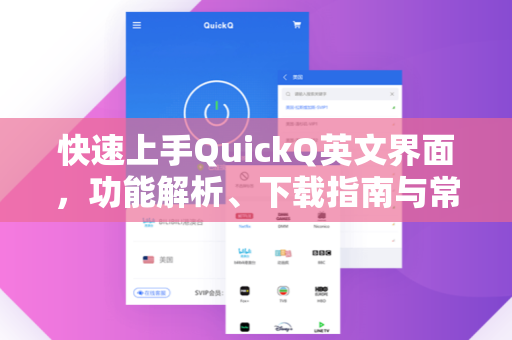
- 无广告干扰的极简布局,搜索框与功能入口一目了然。
- 支持多语言输入,英文界面下仍能自动识别中文、日文等关键词。
- 实时语法纠错与智能补全,提升检索效率。
核心功能深度解析
智能语义搜索
QuickQ英文版搭载了先进的自然语言处理模型,不仅能匹配关键词,还能理解用户意图,例如输入“best AI tools for developers 2024”,系统会自动过滤低质量结果,优先展示权威技术博客与官方文档,这一特性在学术研究、代码开发等场景中尤为实用。
一键翻译与对比
点击搜索结果中的“Translate”按钮,即可在英文原文与中文译文之间无缝切换,对比模式支持分栏展示,帮助用户快速理解专业术语,所有翻译数据均通过本地加密处理,保障隐私安全。
跨平台同步
通过QuickQ英文界面登录账户,搜索历史、收藏条目与自定义筛选规则会自动同步至手机、平板与电脑端,这意味着你在办公室整理的资料,回家后能直接调取,无需重复操作。
生产力插件支持
用户可从qic-quickq.com.cn下载配套浏览器插件,在Chrome、Edge等主流浏览器中直接调用QuickQ引擎,无需切换标签页,插件还提供“深度摘要”功能,一键生成页面核心内容。
QuickQ下载与安装步骤
官方渠道获取
为确保安全与稳定性,强烈建议通过 qic-quickq.com.cn 进行QuickQ下载,该站提供Windows、macOS、Linux及移动端各版本,且带有数字签名验证,避免第三方渠道捆绑恶意软件。
安装流程(以Windows为例)
- 访问官网,点击“Download for Windows”。
- 双击运行安装包,选择简体中文或英文作为安装语言(默认英文界面)。
- 按提示完成设置,首次启动时系统会引导你完成基础偏好配置。
- 注册或登录账户,即可以英文界面开始使用所有功能。
提示:安装完成后,软件会自动创建桌面快捷方式,并建议加入系统右键菜单,以便快速发起搜索。
用户常见问答(FAQ)
Q1:我英语水平一般,用英文界面会困难吗?
A:完全不会,QuickQ的英文界面以直观图标和清晰层级取代了冗长文字说明,即使是0基础用户,也能通过“搜索框+结果区”的经典架构轻松操作,内置的实时翻译功能可随时辅助理解。
Q2:如何修改搜索结果的显示语言?
A:在界面右上角“Settings”→“General”中,有“Display Language”选项,支持包括中文在内的20余种语言,切换后,搜索建议、结果标题等会同步变化,但核心操作仍保留英文逻辑。
Q3:QuickQ下载是否需要付费?
A:基础版完全免费,包含每日100次搜索额度,覆盖大多数个人用途,专业版(起价$4.99/月)解锁无限次数、优先技术支持及企业级数据导出功能,所有付费订阅均可在qic-quickq.com.cn管理。
Q4:我的搜索记录会被泄露吗?
A:QuickQ采用端到端加密与零日志策略,即使是服务器也无法知晓你的具体查询内容,所有本地缓存数据均支持一键清空,且无法被第三方爬取。
为什么选择QuickQ英文界面
在信息过载的互联网时代,QuickQ英文界面提供了一种“少即是多”的解决方案——它用流畅的交互设计取代复杂的菜单,用智能算法替代无效排序,无论是程序员查找技术文档,留学生撰写论文,还是外贸从业者比对海外市场数据,它都能在不牺牲效率的前提下降低认知负担。
立即访问 qic-quickq.com.cn 完成QuickQ下载,亲身体验“一秒直达高质量信息”的快感,你可以在这里找到详细的配置指南,或通过官网内嵌的客服通道获得实时帮助。
标签: 英文界面